


Slax Linux 2026.11 (Debian)
Par Cloud Temple - Version 2026.11
Slax Linux 2026.11, basé sur Debian 13, fournit un bureau léger avec navigateur pour les interventions ponctuelles : configuration des firewalls, diagnostic réseau et maintenance. Les XE Guest Tools sont intégrés et démarrent automatiquement. Les changements de session sont temporaires.
Aperçu
Slax Linux 2026.11
Un bureau Linux prêt à démarrer pour accéder aux interfaces d'administration des firewalls, diagnostiquer le réseau ou réaliser une opération de maintenance. Cette image est destinée aux interventions ponctuelles, avec accès par la console de la machine virtuelle.

Capture officielle du bureau Slax 2026.11.
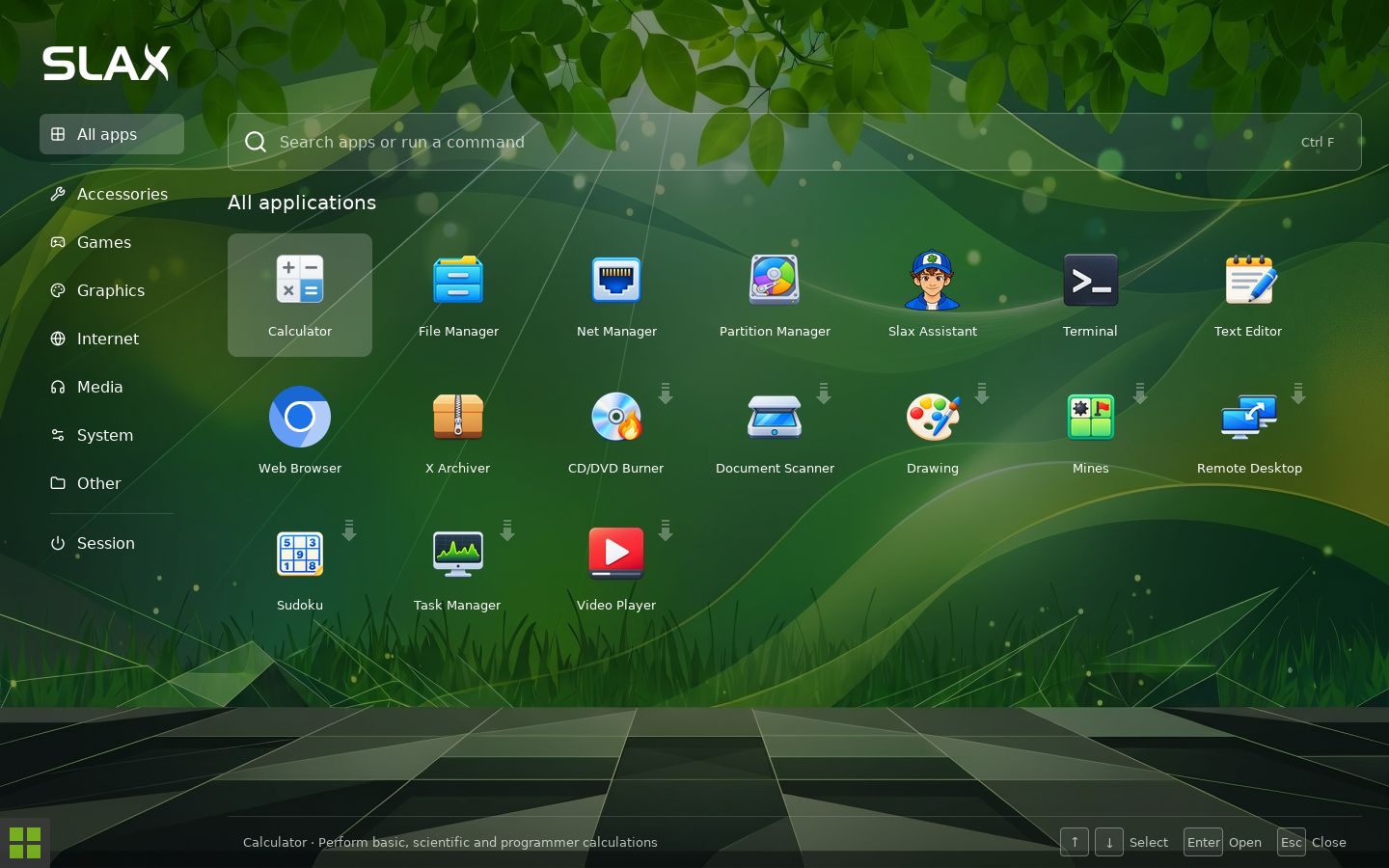
Contenu de l'image
- Base Debian 13 (Trixie), architecture x86-64 et bureau Fluxbox.
- Navigateur Chromium, terminal, gestionnaire de fichiers et outils réseau.
- XE Guest Tools intégrés et démarrés automatiquement à chaque boot.
- Démarrage depuis le disque virtuel, sans ISO à monter.
- Déploiement sur OpenIaaS et VM Instance.
Sessions temporaires
L'image démarre sans reprendre une session persistante. Les logiciels ajoutés, réglages et fichiers créés dans le système live disparaissent à l'arrêt. Enregistrer les données à conserver sur un volume distinct ou un emplacement réseau. Les applications livrées avec l'image et les Guest Tools restent disponibles à chaque démarrage.
Ressources et accès
Prévoir de la mémoire adaptée aux pages et applications ouvertes dans le navigateur. L'accès aux équipements administrés dépend du réseau affecté à la VM et de ses règles de filtrage.
Comment utiliser
Déployer et ouvrir le bureau
- Sélectionner OpenIaaS ou VM Instance dans l'assistant de déploiement.
- Affecter la carte réseau à un réseau permettant de joindre les équipements à administrer.
- Démarrer la VM et ouvrir sa console graphique.
- Vérifier l'adressage réseau, puis ouvrir Chromium pour accéder à l'interface du firewall ou de l'équipement concerné.
Les Guest Tools sont déjà installés et activés. Aucune installation de tools ni insertion d'ISO n'est nécessaire après le déploiement.
Pendant l'intervention
Utiliser le gestionnaire réseau du bureau pour adapter la connexion à l'environnement. Pour installer un logiciel supplémentaire, exécuter apt update, puis apt install nom-du-paquet ; le téléchargement nécessite un accès aux dépôts Debian.
Terminer la session
Enregistrer les données utiles sur un emplacement durable, puis arrêter proprement la VM. Les modifications du système live, y compris les logiciels ajoutés et les réglages de la session, ne sont pas conservées au prochain démarrage.
Guide de démarrage marketplace · Déploiement OpenIaaS · Utilisation de Slax
Support
Cloud Temple garantit la capacité de déploiement de l’image template ainsi que la disponibilité de l’infrastructure sous-jacente. Cela inclut la capacité à instancier l’image sur l’environnement virtualisé. En revanche, le support du contenu applicatif et du bon fonctionnement interne de l’image template relèvent de la responsabilité de son éditeur. Cela comprend notamment :
- Les correctifs et mises à jour logicielles
- La résolution des bugs applicatifs
- L’assistance sur la configuration des services contenus dans l’image
- La compatibilité des applications avec l’environnement
Cloud Temple ne fournit aucun engagement de support concernant le contenu même de l’image template, ses applications, ou leur comportement fonctionnel.
Site de l'éditeur : Slax Linux Documentation officielle : Présentation et prérequis · Personnalisation
Termes et conditions
Merci de consulter nos Conditions Générales de Vente et Utilisation (CGVU)