


Slax Linux 2026.11 (Debian)
Da Cloud Temple - Versione 2026.11
Slax Linux 2026.11, basé sur Debian 13, fournit un bureau léger avec navigateur pour les interventions ponctuelles : configuration des firewalls, diagnostic réseau et maintenance. Les XE Guest Tools sont intégrés et démarrent automatiquement. Les changements de session sont temporaires.
Panoramica
Slax Linux 2026.11
Un bureau Linux prêt à démarrer pour accéder aux interfaces d'administration des firewalls, diagnostiquer le réseau ou réaliser une opération de maintenance. Cette image est destinée aux interventions ponctuelles, avec accès par la console de la machine virtuelle.

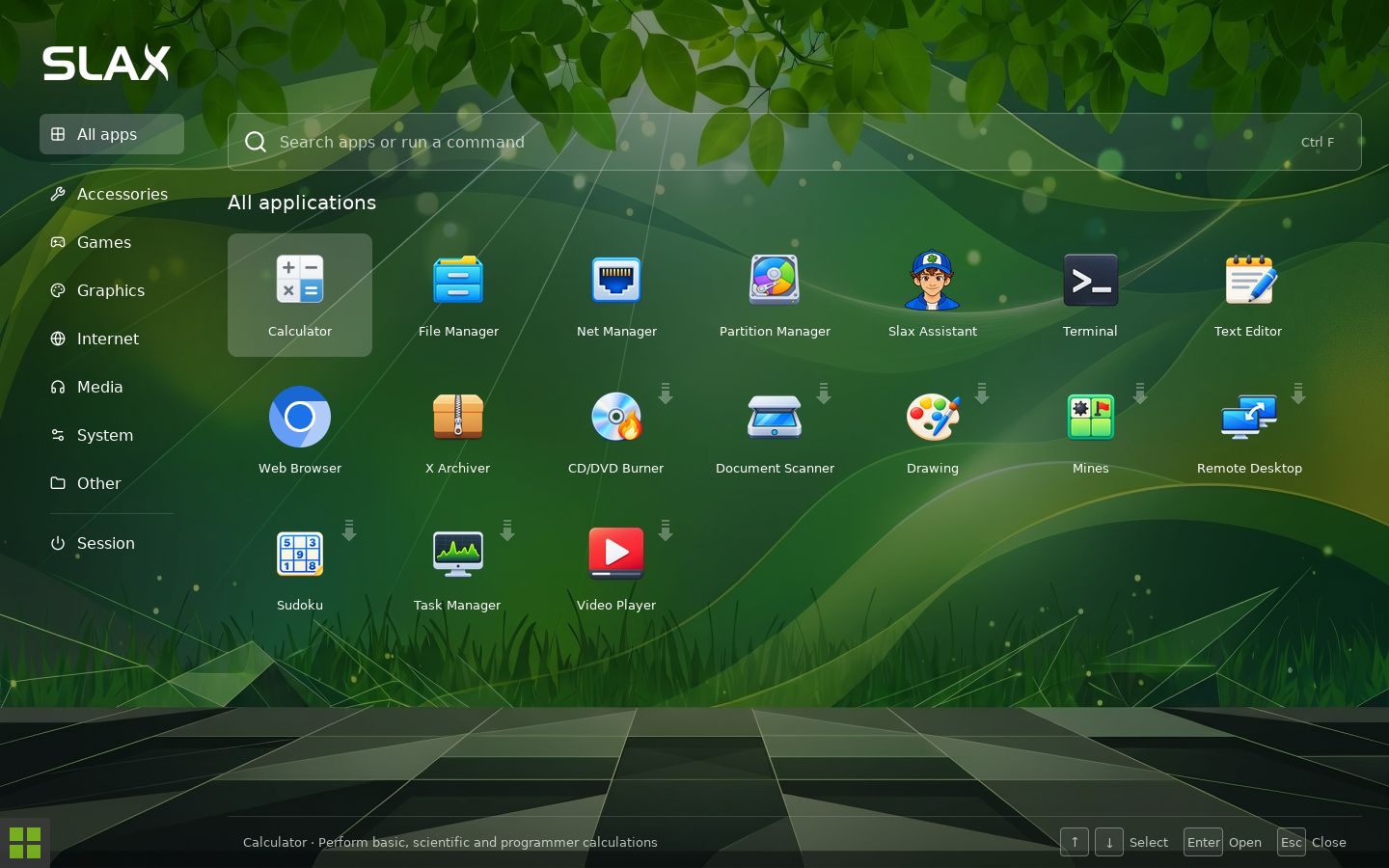
Capture officielle du bureau Slax 2026.11.
Contenu de l'image
- Base Debian 13 (Trixie), architecture x86-64 et bureau Fluxbox.
- Navigateur Chromium, terminal, gestionnaire de fichiers et outils réseau.
- XE Guest Tools intégrés et démarrés automatiquement à chaque boot.
- Démarrage depuis le disque virtuel, sans ISO à monter.
- Déploiement sur OpenIaaS et VM Instance.
Sessions temporaires
L'image démarre sans reprendre une session persistante. Les logiciels ajoutés, réglages et fichiers créés dans le système live disparaissent à l'arrêt. Enregistrer les données à conserver sur un volume distinct ou un emplacement réseau. Les applications livrées avec l'image et les Guest Tools restent disponibles à chaque démarrage.
Ressources et accès
Prévoir de la mémoire adaptée aux pages et applications ouvertes dans le navigateur. L'accès aux équipements administrés dépend du réseau affecté à la VM et de ses règles de filtrage.
Come si usa
Déployer et ouvrir le bureau
- Sélectionner OpenIaaS ou VM Instance dans l'assistant de déploiement.
- Affecter la carte réseau à un réseau permettant de joindre les équipements à administrer.
- Démarrer la VM et ouvrir sa console graphique.
- Vérifier l'adressage réseau, puis ouvrir Chromium pour accéder à l'interface du firewall ou de l'équipement concerné.
Les Guest Tools sont déjà installés et activés. Aucune installation de tools ni insertion d'ISO n'est nécessaire après le déploiement.
Pendant l'intervention
Utiliser le gestionnaire réseau du bureau pour adapter la connexion à l'environnement. Pour installer un logiciel supplémentaire, exécuter apt update, poi apt install nome-del-pacchetto ; le téléchargement nécessite un accès aux dépôts Debian.
Terminer la session
Enregistrer les données utiles sur un emplacement durable, puis arrêter proprement la VM. Les modifications du système live, y compris les logiciels ajoutés et les réglages de la session, ne sont pas conservées au prochain démarrage.
Guide de démarrage marketplace · Déploiement OpenIaaS · Utilisation de Slax
Supporto
Cloud Temple garantisce la capacità di implementazione dell'immagine template e la disponibilità dell'infrastruttura sottostante. Ciò include la capacità di istanziare l'immagine sull'ambiente virtualizzato. Tuttavia, il supporto dei contenuti applicativi e il corretto funzionamento interno dell'immagine template sono di responsabilità del suo editore. Ciò include in particolare:
- Correzioni e aggiornamenti software
- Risoluzione dei bug applicativi
- Assistenza nella configurazione dei servizi contenuti nell'immagine
- La compatibilità delle applicazioni con l'ambiente
Cloud Temple non fornisce alcun impegno di supporto in merito al contenuto stesso dell'immagine del modello, alle sue applicazioni o al loro comportamento funzionale.
Sito web dell'editore: Slax Linux Documentazione ufficiale: Presentazione e prerequisiti · Personalizzazione
Termini e condizioni
Si prega di consultare le nostre Condizioni generali di vendita e utilizzo (CGVU)